
Dans le monde professionnel, la CCI (Copie Carbone Invisible) est une pratique clé pour assurer la confidentialité et la sécurité des destinataires lors d’un envoi multiple d’emails. Cet article vous explique comment utiliser la copie cachée dans Outlook et vous propose des astuces pratiques pour gagner du temps tout en protégeant les données personnelles.
CCI mail : maîtriser la copie cachée invisible pour vos emails en 2026
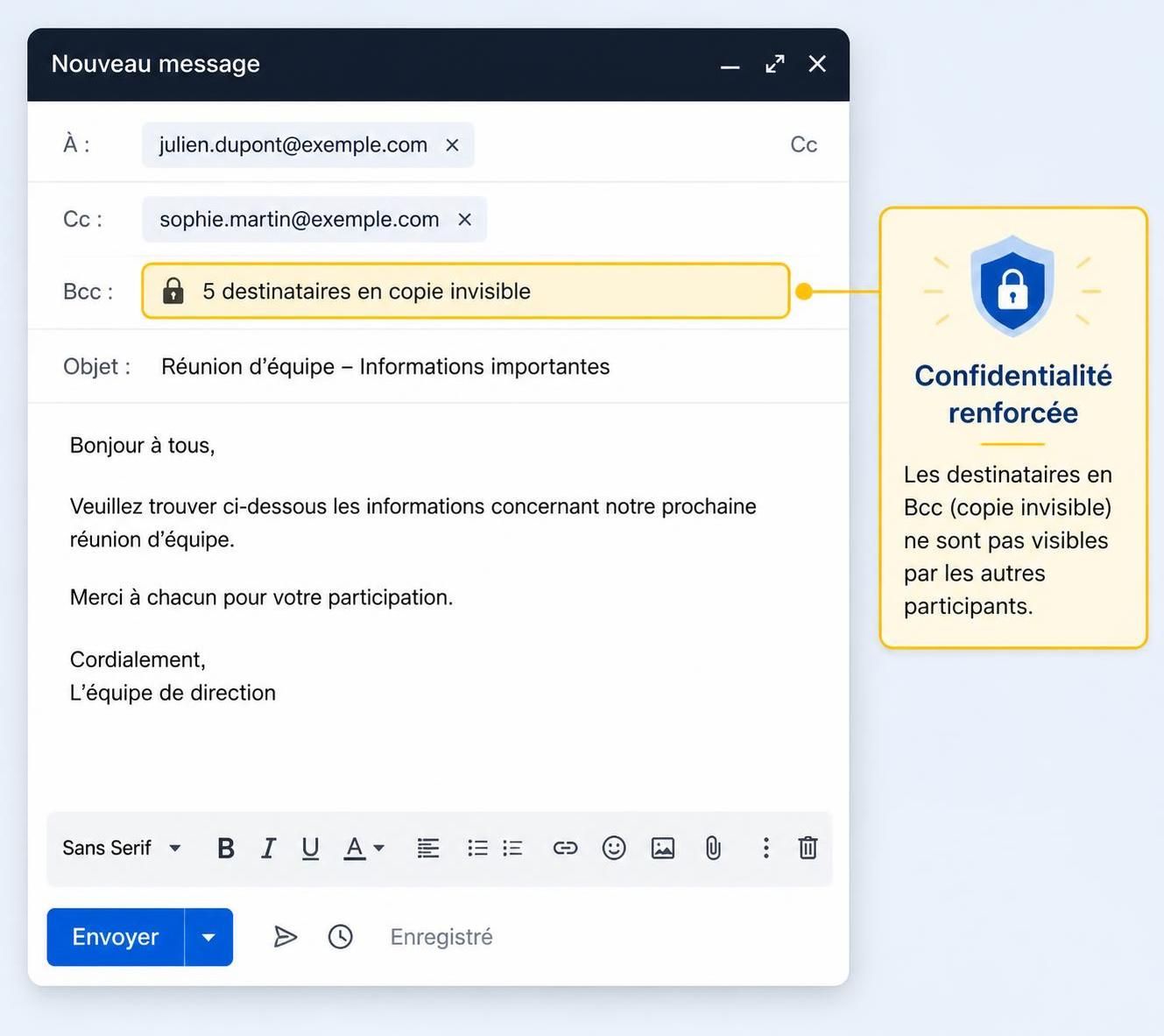
Le champ Bcc (ou CCI en français) permet d’envoyer un message à plusieurs destinataires sans révéler leurs adresses les unes aux autres. Cette approche est particulièrement utile lorsque vous envoyez des newsletters, des invitations ou des communications destinées à des listes externes. En 2026, la gestion efficace de la sécurité email et de la confidentialité reste une priorité pour les entreprises qui protègent les données personnelles de leurs contacts. Pour enrichir votre expérience, découvrez aussi des ressources variées sur ce sujet via cet article sur les loisirs de plein air méconnus mais très relaxants et sur les clauses d’assurance obsèques rarement expliquées cet autre article.
Dans la suite, nous distinguons deux méthodes: activer manuellement le champ Bcc pour des emails isolés et mettre en place des destinataires en copie cachée de façon automatique grâce à une extension dédiée. Ces approches permettent de maintenir une communication fluide tout en évitant la divulgation des adresses.
Activer manuellement le champ Bcc pour des e-mails individuels
Pour ajouter des destinataires en copie cachée à un seul message, suivez ces étapes simples et claires :
- Ouvrez Outlook et cliquez sur Nouveau email dans l’onglet Accueil pour créer un nouveau message.
- Dans l’onglet Options, cliquez sur Bcc dans le groupe Afficher les champs. Le champ Bcc apparaît sous les champs À et Cc.
- Cliquez sur le bouton Bcc pour ajouter les adresses e-mail des destinataires dans le champ Bcc.
Notez que l’utilisation du champ Bcc protège la confidentialité des destinataires et est particulièrement utile pour les envois groupés comme les newsletters, invitations ou annonces professionnelles.
Ajouter manuellement des destinataires en Bcc pour chaque message peut devenir chronophage. Si vous envoyez régulièrement des emails à des listes, envisagez une solution d’automatisation. Kutools pour Outlook propose une fonction CC/BCC automatique qui permet de créer des règles spécifiques pour ajouter des destinataires en copie cachée à tous les messages sortants ou uniquement à ceux que vous sélectionnez. Cette approche est particulièrement utile pour gagner du temps et limiter les erreurs.
Ajouter automatiquement des destinataires en copie cachée (Bcc) à l’aide d’un outil puissant
Voici comment configurer une règle CC/BCC automatique avec Kutools pour Outlook :
- Ouvrez l’onglet KUTOOLS PLUS dans Outlook, puis allez sur CC/BCC > Gérer les règles.
- Cliquez sur Nouveau pour créer une nouvelle règle.
- Définissez les conditions (facultatif). Pour appliquer à tous les e-mails sortants, laissez les conditions vides et passez à Suivant.
- Établissez éventuellement des exceptions (facultatif). Si inutile, laissez vide et cliquez sur Suivant.
- Ajoutez les destinataires en Bcc : donnez un nom à la règle, puis cliquez sur Destinataire pour ajouter les adresses qui recevront automatiquement une copie cachée.
- Enregistrez et activez la règle en validant OK > Oui.
Le bénéfice est évident : gagner du temps, éviter les oublis et améliorer la productivité. Pour découvrir toutes les possibilités, vous pouvez tester Kutools avec une période d’essai gratuite et évaluer son impact sur votre workflow.
Pour parler de sécurité et de confidentialité, la copie cachée est un pilier de la protection des données en milieu professionnel. Elle évite l’exposition des adresses et limite le risque de spam. Si vous souhaitez approfondir d’autres aspects de la sécurité email, vous pouvez aussi lire des ressources dédiées à ces sujets sur des guides externes.
| Méthode | Avantages | Inconvénients | Bonnes pratiques |
|---|---|---|---|
| Manuel (Bcc unique par message) | Contrôle total du destinataire, confidentialité assurée | Peu rapide pour les envois volumineux | Mettre votre adresse dans le champ À et vérifier les destinataires |
| Automatisation via Kutools | Gain de temps, réduction des erreurs | Nécessite l’installation d’un complément | Tester les règles sur quelques envois avant déploiement |
- Vérifiez toujours les listes de diffusion et les consentements.
- Utilisez le champ À pour votre propre adresse lorsque vous envoyez en Bcc à un groupe.
- Prévenez les erreurs en testant les envois avant mission critique.
Pour aller plus loin sur le sujet et explorer des aspects pratiques et juridiques, découvrez des ressources utiles et variées dans les liens ci-dessus. La gestion des destinataires dans Outlook peut grandement influencer la manière dont vous protégez la confidentialité de vos échanges et renforcerez votre communication.
Un point important à retenir : le champ Cci reste une bonne pratique pour des envois externes, mais évitez de l’utiliser lorsque tous les destinataires doivent se répondre entre eux. Dans ce cas, privilégiez le champ Cc et une transparence accrue. Pour plus de contexte sur les pratiques recommandées, vous pouvez aussi consulter des ressources externes comme cet article sur les loisirs de plein air méconnus mais très relaxants et cet autre article sur les clauses rarement expliquées des assurances obsèques.
Checklist pratique pour un envoi d’email groupé en CCI
- Vérifiez la liste des destinataires et obtenez leur consentement.
- Placez toutes les adresses dans le champ Cci lorsque c’est approprié.
- Conservez votre adresse dans le champ À pour assurer la délivrabilité.
- Rédigez un objet clair et pertinent.
- Testez l’envoi sur un petit groupe avant le déploiement.
- Privilégiez les plateformes d’envoi dédiées pour des envois massifs.
FAQ sur la CCI et la copie cachée dans les emails
Qu’est-ce que la CCI et pourquoi l’utiliser ?
La CCI (Copie Carbone Invisible) masque les adresses des destinataires et protège leur confidentialité lors d’un envoi groupé, évitant les fuites d’emails et les réponses en chaîne.
Comment activer le Bcc dans Outlook pour un seul message ?
Ouvrez Nouveau email, allez dans Options, cliquez sur Bcc, puis ajoutez les destinataires dans le champ Bcc avant d’envoyer.
Quels risques si j’utilise mal la CCI ?
Révéler par mégarde des destinataires en CCI ou utiliser la CCI pour des échanges internes sensibles peut créer des malentendus. Respectez les règles de confidentialité et privilégiez la transparence lorsque nécessaire.